
Tecnología de consumo · Guía práctica
Portapapeles de Windows: anclar no significa sincronizar y Borrar todo tiene una excepción
Conservar, enviar a otros equipos y borrar son controles distintos.
Anclar un texto en el historial del portapapeles de Windows y sincronizarlo entre equipos resuelven necesidades diferentes. Microsoft explica que los elementos anclados se conservan cuando se reinicia el PC y quedan exceptuados de Borrar todo. La sincronización, por su parte, requiere su ajuste específico y está vinculada a una cuenta de Microsoft o profesional.
El historial se abre con Windows más V; si no está habilitado, ofrece Activar. En Configuración, Sistema, Portapapeles se revisan las opciones correspondientes. Microsoft distingue la sincronización automática del texto copiado y la selección manual de los elementos que se envían. No debe suponerse que anclar una entrada es la acción que la comparte con los demás equipos.
Imagina un caso hipotético: guardas una frase de saludo para reutilizarla y después quieres limpiar los fragmentos de una tarea terminada. Borrar todo puede dejar la frase anclada. Si precisamente quieres retirarla, revisa esa entrada concreta: la ayuda permite eliminar elementos individualmente desde el menú de más opciones del historial. El nombre de una acción global no explica por sí solo sus excepciones.
Otro caso sería encontrar en un segundo ordenador un texto que recuerdas haber copiado en el primero. Antes de atribuirlo al anclaje, revisa la cuenta y la configuración de sincronización. Una ficha de diagnóstico útil contiene equipo de origen, equipo de destino, cuenta utilizada y ajuste elegido. No necesita incluir el texto privado que se estaba copiando.
Para comprobar la organización del portapapeles puede usarse una frase inocua elegida por el propio usuario, en lugar de contraseñas o documentos personales. Se trata de una propuesta de diagnóstico, no de una prueba que hayamos ejecutado. Tras revisar los ajustes, comprueba qué entradas permanecen ancladas y elimina expresamente las que ya no deseas conservar.
La utilidad del historial depende de distinguir sus controles: conservar una entrada, sincronizar texto y limpiar datos no son intercambiables. Estas indicaciones se basan en la ayuda de Windows consultada; no garantizan que una configuración esté disponible en un equipo administrado ni que la limpieza de este historial elimine copias conservadas en otras aplicaciones.
Comprobación práctica
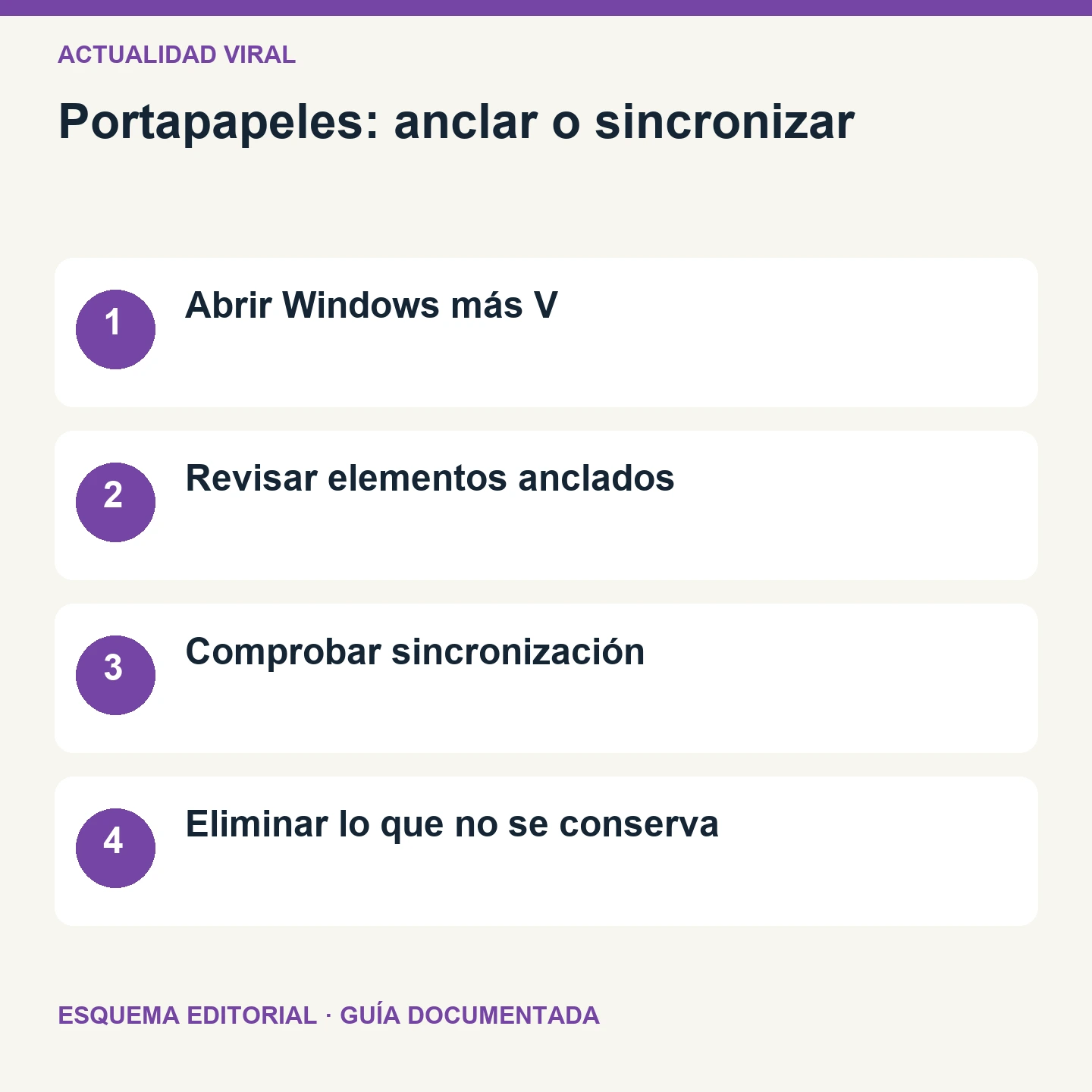
- Abrir Windows más V
- Revisar elementos anclados
- Comprobar sincronización
- Eliminar lo que no se conserva