
Tecnología de consumo · Guía práctica
Archivar fotos en Google Fotos no libera espacio ni las oculta de las búsquedas
El archivo sirve para ordenar la vista principal. Las fotos archivadas siguen contando para el almacenamiento y pueden aparecer en otros lugares.
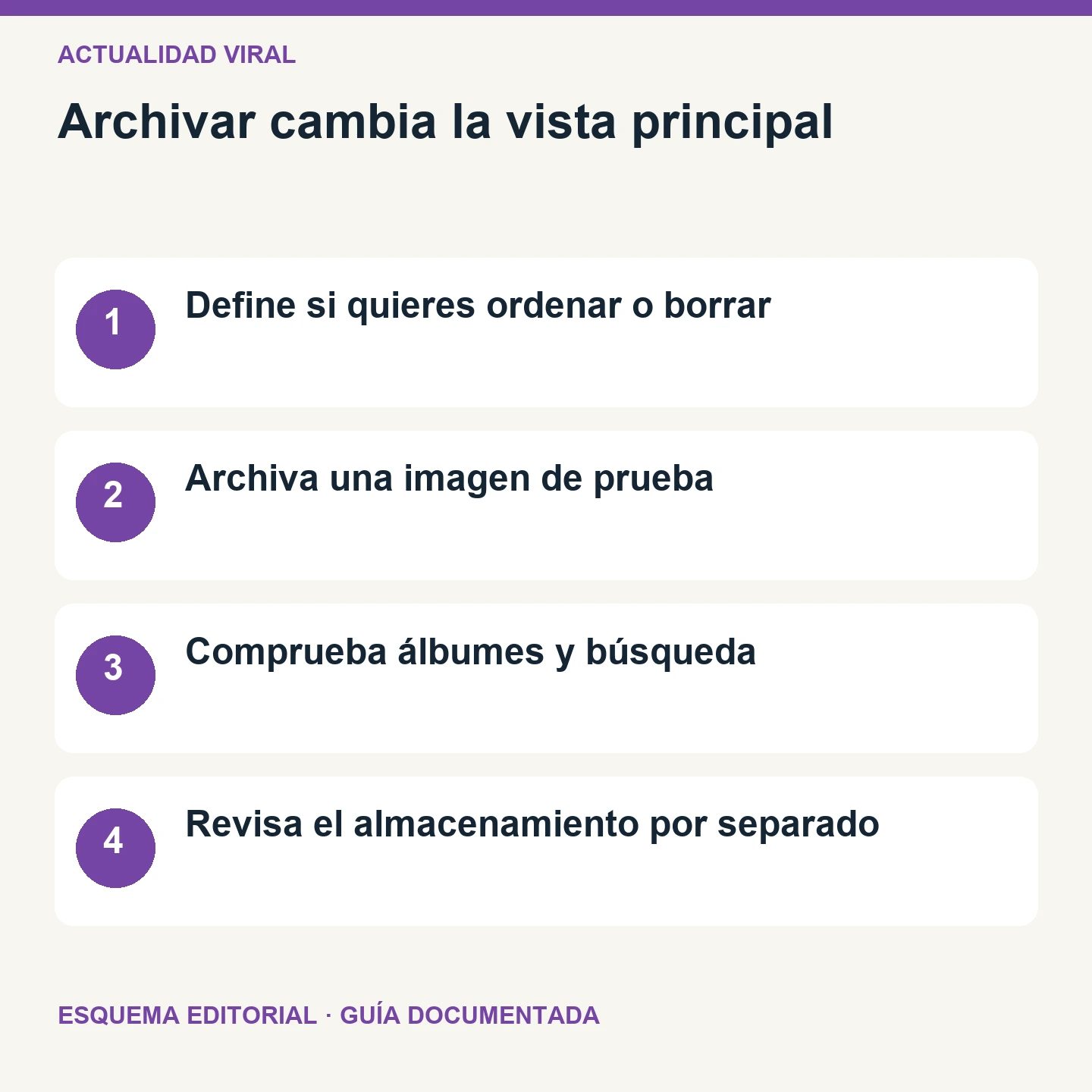
Archivar una captura puede despejar la vista principal de Google Fotos sin eliminarla. Esa utilidad organizativa se presta a dos confusiones: pensar que reduce el espacio ocupado o que convierte la imagen en un elemento inaccesible. Ninguna de esas conclusiones se deriva de enviarla al archivo.
Google explica que las fotos archivadas continúan en los álbumes a los que se añadieron, en los resultados de búsqueda y en las carpetas del dispositivo. Además, siguen contando para la cuota de almacenamiento. El cambio se refiere a su presencia en la vista Fotos.
En la versión para ordenador, la ayuda oficial indica seleccionar la imagen, abrir Más y elegir Archivar. Para recuperarla en la vista habitual se puede entrar en el archivo, seleccionar el elemento y usar Desarchivar. La documentación también señala que los elementos archivados no se utilizan para crear vídeos de momentos destacados o animaciones.
Ejemplo didáctico propio: una persona guarda las fotos de una reforma en un álbum y archiva las capturas de presupuestos para ordenar la pantalla inicial. Si después busca una de esas imágenes o abre el álbum correspondiente, no debe interpretar su aparición como un fallo de archivo. La organización de la vista y la localización del elemento son cuestiones diferentes.
Antes de ordenar una biblioteca grande, una comprobación sencilla consiste en archivar una imagen de prueba y verificar dónde sigue apareciendo. Utiliza una foto sin información sensible. Es una propuesta de comprobación para el lector; no afirmamos haber ejecutado ese ensayo en una cuenta.
Si el objetivo es recuperar capacidad, revisa las herramientas de almacenamiento en lugar de contar elementos archivados. Si el objetivo es limitar quién puede ver una imagen, revisa los accesos y las funciones de privacidad pertinentes. El nombre Archivo, por sí solo, no describe ninguna de esas dos operaciones.
Comprobación práctica
- Define si quieres ordenar o borrar
- Archiva una imagen de prueba
- Comprueba álbumes y búsqueda
- Revisa el almacenamiento por separado